平铺模式(Tiled Mode)|画纹理直接看到拼接效果
平铺模式是什么
打开平铺模式后,画布周围会出现一个 3×3 的镜像预览——你看到的不是孤立的一张画布,而是这张画布向四周重复拼接后的完整效果。
这是画可拼接纹理(tileable texture)的必备功能——你画一块小瓦片,想让它像地板砖一样无缝铺满一大片,就得确认四边没有明显的接缝。平铺模式让你在画的时候实时看到"拼起来之后长什么样",不用每次画完导出来再测试拼接效果。
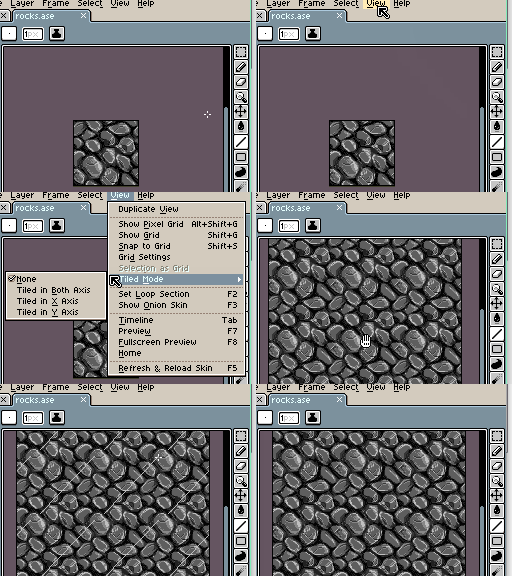
怎么开启
桌面版
- View 菜单 → Tiled Mode(或按快捷键,在 Edit → Keyboard Shortcuts 里可以绑定)
- 开启后画布四周出现 8 个镜像副本,实时跟随你的绘制更新
安卓端
在画布设置里找"平铺预览"或类似选项。开启后效果类似。
平铺模式的三种边界行为
| 模式 | 效果 | 适合 |
|---|---|---|
| 重复(Repeat) | 右边接左边、上边接下边,无缝循环 | 地板、砖墙、草地瓦片 |
| 镜像(Mirror) | 翻转后重复,接缝完全消失 | 某些对称纹理 |
| 裁切(Crop) | 超出画布边界的内容不显示(默认模式) | 不打算拼接的普通画布 |
画瓦片时选重复模式,确认四边的像素在镜像里"接上了"——如果发现右边是绿草地、左边是泥土,那接缝就会明显,需要调整瓦片内容让四边的过渡一致。
实用场景
地板 / 墙壁瓦片
RPG 游戏里的地牢地板:
- 新建 16×16 或 32×32 的画布(tile 常用尺寸)
- 开平铺模式(重复边界)
- 画一个瓦片,同时盯着 3×3 预览里的接缝
- 发现接缝明显,擦掉重画边缘那几格——直到预览里完全看不出接缝
关键技巧:画瓦片时先画边缘(最外圈的 1~2 格像素),确保四边颜色过渡柔和,再填内部内容。边缘是接缝的核心。
布料 / 材质纹理
画角色衣服上的花纹或盔甲表面的纹理:
- 用自定义画笔先铺一层基础纹理
- 开平铺模式确认在大面积应用时效果不杂乱
- 必要时用对称模式辅助
无边框背景
画一张需要铺满整个屏幕的像素画背景:
- 确定画布尺寸能被屏幕尺寸整除(比如屏幕是 640×480,画布就设成 64×48 或 128×96)
- 开平铺模式确认四边无缝
- 导出后让引擎自动平铺
和平铺模式配合使用的功能
| 功能 | 配合方式 |
|---|---|
| 对称模式 | 画瓦片时可以同时开平铺 + 对称,效率翻倍 |
| 自定义画笔 | 先在平铺模式下创建画笔头,再用画笔快速铺大面积 |
| 渐变工具 | 在平铺模式下拉渐变,确认四边渐变颜色对得上 |