自定义画笔|把任意像素区域变成你的专属工具
自定义画笔是什么
默认的铅笔工具只生成纯实色的方块像素。自定义画笔(Custom Brush)让你可以把任意像素区域定义成一个画笔头,以后用这个画笔头在画布上拖,会按你定义的图案重复铺展开来。
最典型的例子:你定义一个 "ABABAB 棋盘格" 做画笔头,用它在画布上拖就会铺出棋盘格纹理——这就是像素画里做抖动过渡和纹理的核心工具。
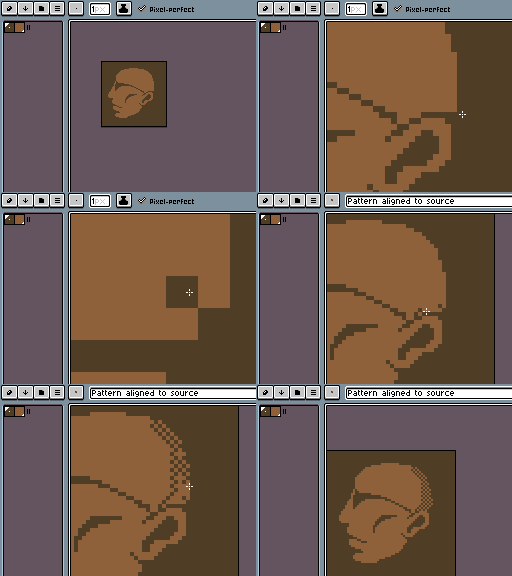
创建自定义画笔
桌面版
- 用选框工具(M 键)选中画布上你想做成画笔的区域
- 右键选区 → Brush → Create Brush from Selection
- 起个名字(比如 "dither-4x4"),保存
安卓端
在画板上框选一个区域,然后在画布设置里找"定义为画笔"选项。具体路径可能因版本略有差异。
预设画笔
Aseprite 自带几种常用的自定义画笔:
- 硬边铅笔(默认):1~N 格实心方块
- 软边画笔:边缘半透明过渡(虽然有 Pixel Perfect,有些场景还是需要柔和边缘)
- 抖动画笔:多种 4×4 / 8×8 的棋盘格图案
- 纹理画笔:模拟砖墙、草地、金属等材质
在工具栏里切换预设画笔,或在 Brush Settings 面板里调整参数。
画笔快捷键
| 快捷键 | 功能 |
|---|---|
| Ctrl+Shift+拖拽 | 调整当前画笔大小(也可以在 Brush Settings 面板调) |
| Space+D | 对角翻转画笔 |
| Space+H | 水平翻转画笔 |
| Space+V | 垂直翻转画笔 |
| Space+R | 旋转画笔 |
翻转和旋转画笔在画对称纹理时特别有用——比如左边用了一种抖动图案,右边镜像过去只需要 Space+H,不用重新定义画笔。
实用场景
做背景纹理
画一片草地、砖墙、水面时,先画一小块有代表性的纹理 → 定义成画笔 → 平铺到整个背景区域。这样出来的背景既有细节又保持风格统一。
阴影过渡
在两个颜色的交界处用抖动画笔来回扫几次,就能做出柔和的颜色过渡——比渐变工具更可控,因为你能精确控制抖动的密度和走向。
材质点缀
金属盔甲的反光点、布料上的花纹、地面上的小石头——把这些小元素定义成画笔,随取随用。
注意事项
- 自定义画笔是全局的——存在 Aseprite 设置里,新建项目也能用
- 如果某个画笔只属于当前项目,用完可以删掉,避免画笔列表越来越乱
- 画笔尺寸会影响性能——超大的画笔(比如 32×32 以上)在大面积涂抹时可能卡顿