混合模式(Blend Mode)|让图层叠加产生颜色特效
混合模式是什么
混合模式决定上下两层图层在重叠区域的像素如何混合。默认是 Normal——上层像素直接盖掉下层。改成其他模式后,会产生各种各样的颜色叠加特效。
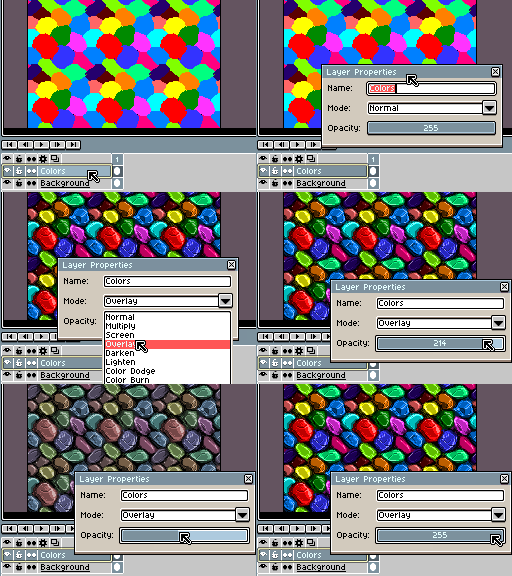
Aseprite 支持的混合模式
| 模式 | 效果 | 适合 |
|---|---|---|
| Normal(默认) | 上层直接覆盖下层 | 绝大多数常规绘图 |
| Multiply(正片叠底) | 上下层颜色相乘,结果更暗 | 叠加阴影、暗部细节 |
| Screen(滤色) | 上下层颜色反向相乘,结果更亮 | 发光效果、高光叠加 |
| Overlay(叠加) | 亮区变亮、暗区变暗(中间色不变) | 增加对比度、质感 |
| Color Dodge(减色) | 下层颜色越亮,结果越亮 | 强光效果、能量光 |
| Color Burn(加色) | 下层颜色越暗,结果越暗 | 深色阴影、烧焦效果 |
| Lighten | 取两层中更亮的 | 高光层只在比底色亮的地方显示 |
| Darken | 取两层中更暗的 | 阴影层只在比底色暗的地方显示 |
| Difference | 两层颜色差值 | 特殊色彩效果、检查对齐 |
| Hue | 上层色相 + 下层明度饱和度 | 统一改色相、做滤镜效果 |
| Saturation | 上层饱和度 + 下层色相明度 | 增加色彩饱和度 |
| Color | 上层色相饱和度 + 下层明度 | 改颜色不改明暗 |
| Luminosity | 上层明度 + 下层色相饱和度 | 改明暗不改颜色 |
像素画里最常用的三种
Multiply(正片叠底)——画阴影的利器
在底色层上面新建一个图层,设为 Multiply 模式,然后在这层用比底色稍深的颜色画阴影。Multiply 自动保持底色的色相和饱和度,只是叠一层暗度——比手动选阴影色要自然得多。
Lighten(变亮)——画高光
和 Multiply 相反——在底色层上面新建一层设为 Lighten,用白色或浅灰色画高光区域。Lighten 只在比底色亮的地方显示,不会在暗部产生多余的高光。
Overlay(叠加)——增加质感
想让画面看起来"更有层次"——在所有颜色层上面新建一层设为 Overlay,然后用稍深的颜色画暗部、稍亮的颜色画亮部。Overlay 会保留原有颜色的中间调,只增强亮暗对比。
混合模式 vs 手动调色
| 方式 | 优点 | 缺点 |
|---|---|---|
| 混合模式 | 效果自然、随时可改(删掉这层就还原) | 效果取决于底色,可能不可控 |
| 手动调色 | 100% 可控、精确调整 | 慢、改起来烦 |
| 推荐组合 | 先用 Multiply 铺阴影底色 → 手动微调不满意的格 | 兼顾速度和精度 |
怎么设置混合模式
桌面版
在图层面板里,每个图层名旁边有一个小下拉框(默认显示 Normal)——点它切换混合模式。
安卓端
在图层属性里找"混合模式"选项。
注意事项
- 混合模式只影响上下两层重叠区域——完全透明的地方不参与混合
- 多层混合模式叠加会产生复杂效果——但层数太多容易失控
- Indexed 模式下混合模式可能受限——因为每个像素只能存索引而不是实际颜色,某些混合效果无法精确表达