帧标签(Tag)|多段动作组织和按标签导出的关键
为什么需要标签
一个正常的游戏角色至少有 4~6 段不同的动作动画:
- 待机(Idle)
- 走路(Walk)
- 跑步(Run)
- 攻击(Attack)
- 受击(Hit)
- 死亡(Death)
如果把所有帧直接排在时间轴上,第 1~4 帧是走路、第 5~10 帧是攻击、第 11~14 帧是待机……过几天你回头看,根本不知道哪帧属于哪段动画。更麻烦的是导出时——你要导出走路的 GIF,但它的帧和攻击的帧紧挨着,怎么选范围?
标签(Tag) 就是解决这个问题的。它给一段连续的帧起一个名字,让你一眼看到"这几帧是走路、那几帧是攻击",导出时也能按标签精确选范围。
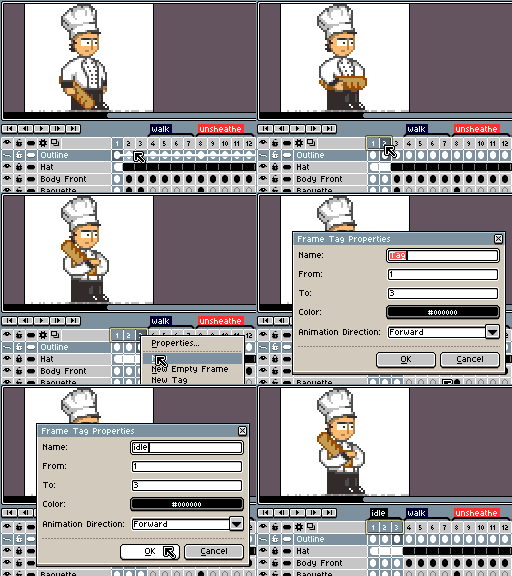
创建标签
桌面版
- 在时间轴面板底部找到"Tags"区域(如果没显示,点底部的标签栏图标)
- 点标签栏的 + 按钮新建标签
- 给标签起个有意义的名字:
walk/idle/attack(建议用英文,引擎自动识别) - 拖动标签两端的手柄,把它拉伸到正确的帧范围
- 设置播放方向(正向、反向、乒乓)
标签的颜色
每个标签可以设置一个颜色——让不同动作用不同颜色区分(比如走路用绿色、攻击用红色、待机用蓝色)。颜色完全是视觉辅助,不影响导出和功能。
标签的播放模式
每个标签可以独立设置自己的播放模式:
| 模式 | 循环行为 | 适合的动作 |
|---|---|---|
| Forward(正向) | 1→2→3→N→1 循环 | 走路、跑步、攻击等一次性循环 |
| Reverse(反向) | N→N-1→1→N | 倒放素材(比如"被传送"效果) |
| Ping-Pong(乒乓) | 1→2→3→N→N-1→1 循环 | 待机呼吸、挥手、弹跳等往复动作 |
乒乓模式是最省事的秘密:只画半个动作(比如角色从呼吸到吸气的 3 帧),剩下的 3 帧自动反向补全——回程不用画。
导出时按标签选范围
这是标签最实用的应用。桌面版导出 Sprite Sheet 时:
- File → Export → Sprite Sheet
- Layout 选项里选 By Tag(或 Horizontal/Vertical 等,取决于你的需求)
- 如果选 By Tag,Sprite Sheet 会按标签分块排列
- 如果选 Horizontal/Vertical,Aseprite 会问你"导出哪些帧"——你可以选"某个标签的帧"
安卓端导出 GIF 时也可以选择按标签导出,避免所有动作挤进一张动图。
标签在游戏引擎里的作用
导出 Sprite Sheet 并同时导出 JSON 元数据后,Unity / Godot 等引擎可以自动读取标签名——引擎里的 Animator 控制器会按标签名创建动画片段:
- Aseprite 里标签名叫
walk,Unity 里就自动有一个叫walk的 Animation Clip - Aseprite 里标签名叫
attack,Godot 里 AnimatedSprite2D 就自动多一个叫attack的动画
命名约定很重要:建议用全小写 + 连字符(idle, walk-right, attack-heavy),不要用中文(引擎对中文路径和文件名支持不稳定)。
常见标签命名对照
| 标签名 | 含义 | 帧数参考 |
|---|---|---|
idle | 待机 | 2~6 帧(乒乓播放) |
walk | 走路循环 | 4~8 帧 |
run | 跑步循环 | 6~10 帧 |
attack-light | 轻攻击 | 4~6 帧 |
attack-heavy | 重攻击 | 6~10 帧 |
hit | 受击反馈 | 2~4 帧 |
death | 死亡 | 4~8 帧(通常不循环) |