明暗笔触(Shading Ink)|一键生成光影效果
Shading Ink 是什么
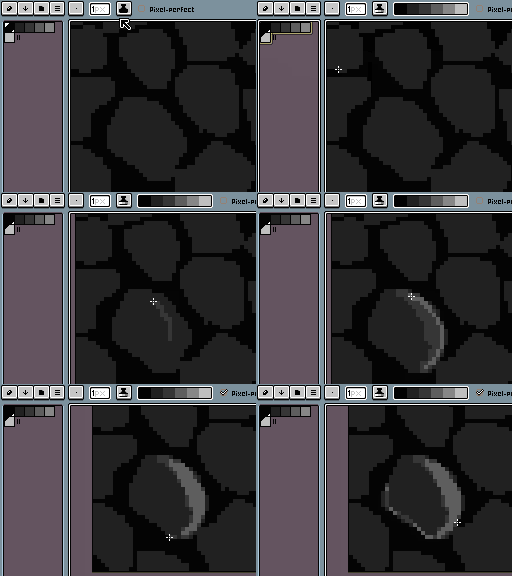
这是 Aseprite 区别于所有其他像素画工具的另一个杀手级功能——明暗笔触(也叫"阴影墨")。它让你选一个基色,然后按指定方向自动生成该颜色的3~5 个明暗阶(从亮到暗的一组颜色),之后你用这组色阶在画布上拖,就能画出有光影感的笔触。
工作原理
像素画的光影不是"画影子",而是用不同明度的同色系叠加来制造立体感:
- 选一个基色(比如红色)
- 指定光源方向(比如"左上 45°")
- Aseprite 自动生成:基色偏亮 + 饱和度提的作为亮部色,基色偏暗 + 饱和度降的作为暗部色
- 光标向右上拖(朝光)用亮部色,向左下拖(背光)用暗部色
怎么用
桌面版
- 在工具栏找到 Shading Ink 工具(或从 Brush Settings 面板切换)
- 选一个基色(在调色板上点)
- 设置光源方向:可以选预设(左上 / 上 / 右上 / 左 / 中 / 右 / 左下 / 下 / 右下),也可以自定义角度
- 拖动时按方向应用亮/暗色:向光源方向拖变亮,反方向拖变暗
光源方向建议
像素画的常规设定是左上来光——这是行业惯例,因为:
- 左上亮、右下暗的角色"看起来有精神"
- 如果所有人都用同一光源方向,场景里所有物体的光影逻辑一致,画面才"成立"
你可以用其他方向(比如游戏里某场景是从屏幕下方发光),但一张图里所有物体必须共用同一个光源方向,否则光影逻辑矛盾,看起来会怪。
它什么时候好用
Shading Ink 特别适合:
- 快速铺阴影底色——画一个角色的衣服,几秒钟就能把明暗铺好,再手动修细节
- 金属 / 玻璃质感——亮部反光和暗部吸收明显,Shading Ink 能出好效果
- 大体积物体的底色阴影——地板、墙壁、大角色的身体
它什么时候容易翻车
翻车一:色阶太粗糙
如果生成的明暗阶数太少(比如只有亮/中/暗三档),过渡会很生硬。建议至少 5 阶:极亮、亮、基色、暗、极暗。
翻车二:方向用错
光标拖的方向和你想画的阴影方向反了——比如你想画"下面的阴影",应该向右下拖(背光方向),但你向左上拖就变成亮部了。
记忆口诀:朝光源方向拖 = 亮,反光源方向拖 = 暗。
翻车三:覆盖太多
Shading Ink 适合铺底色,不适合精细的光影——比如鼻子下面的小阴影、头发丝的高光,这些还是要用铅笔工具手动画。
手动色阶 vs 自动 Shading Ink
| 方式 | 优点 | 缺点 |
|---|---|---|
| Shading Ink 自动生成 | 快、色阶天生和谐 | 色阶数量固定、不能精确控制每个色 |
| 手动在调色板里调 | 完全可控、可以加特殊色阶 | 慢、调起来费时间 |
| 推荐组合 | 先用 Shading Ink 铺一层、再手动微调不满意的格 | 兼顾速度和精度 |