RotSprite 旋转|小尺寸像素旋转不糊的秘密武器
小 Sprite 旋转的痛点
旋转一个 8×8 或 16×16 的小像素 sprite(比如图标、硬币、道具)时,Aseprite 普通的自由变换旋转会出现严重的像素失真:
- 边缘变成锯齿状的斜线(台阶乱序)
- 局部区域的像素被合并或丢失
- 旋转后需要手动修很多格才能看起来正常
这是因为普通旋转用的是标准的"网格重采样"算法——把源像素映射到目标位置,对于只有几十像素的小图来说,映射精度不够,边缘就碎了。
RotSprite 是什么
RotSprite 是 Aseprite 内置的一个专门为小尺寸像素设计的旋转算法——它的目标是:旋转后尽量保持每个目标像素要么完全保留、要么完全丢弃,不生成半透明过渡像素,同时让边缘台阶分布均匀。
它最早是 2013 年社区开发者 Sandeep Chaurasia 提出的,后来被 Aseprite 官方收录为内置功能。
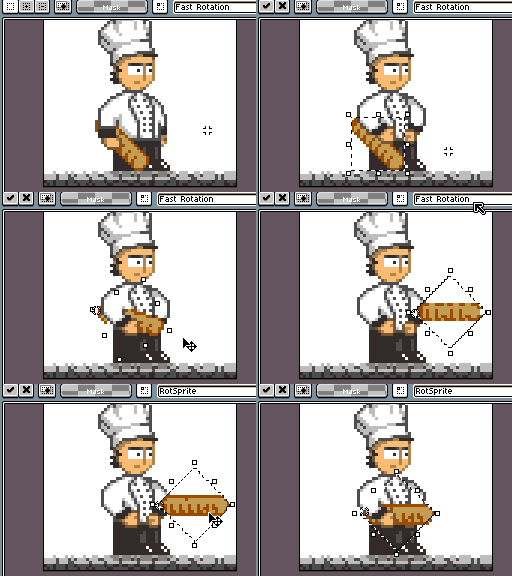
怎么用 RotSprite
桌面版
- Edit → Transform → Rotate(或按快捷键)
- 在旋转对话框里勾选 "Use RotSprite"(或 "Pixel Perfect Rotation")
- 输入旋转角度(或鼠标拖)
- 点 OK
什么时候用
只有小 sprite 才需要 RotSprite——尺寸不超过 64×64 时效果最明显。更大的图(128×128 以上)普通旋转 + Pixel Perfect 选项通常够用。
| 场景 | 用普通旋转 | 用 RotSprite |
|---|---|---|
| 8×8 / 16×16 图标、硬币、道具 | 锯齿严重 | ✅ 边缘干净、台阶均匀 |
| 32×32 角色、头像 | 有锯齿需手动修 | ✅ 明显更好 |
| 64×64 以上角色、场景 | 基本够用 | 可选,效果差异不大 |
RotSprite 的局限
1. 只能用于旋转
RotSprite 只处理旋转问题——缩放(Scale)和斜切(Skew)还是用普通 Pixel Perfect 算法。缩放如果要整数倍才干净,非整数倍 RotSprite 也救不了。
2. 不是 100% 完美
RotSprite 旋转 45° 时效果最好,其他角度(比如 17°、33°)边缘还是需要手动微调 1~2 格。比普通旋转好很多,但不是零修复。
3. 安卓端可能不支持
RotSprite 是桌面版内置功能,安卓端第三方版本可能没有——需要自己检查安卓版的变换选项里有没有。
对比:普通旋转 vs RotSprite
| 方式 | 8×8 图标旋转 45° 后效果 | 需要手动修复的格数 |
|---|---|---|
| 普通 Pixel Perfect 旋转 | 边缘台阶乱序,多个区域像素丢失 | 5~10 格 |
| RotSprite 旋转 | 台阶分布均匀,边缘基本干净 | 0~2 格 |
差异在小尺寸 sprite 上非常明显——大尺寸 sprite 差异不大。如果你经常画小尺寸道具和图标,RotSprite 是必开的选项。