洋葱皮(Onion Skin)|逐帧动画能不能画顺的分水岭
洋葱皮是什么
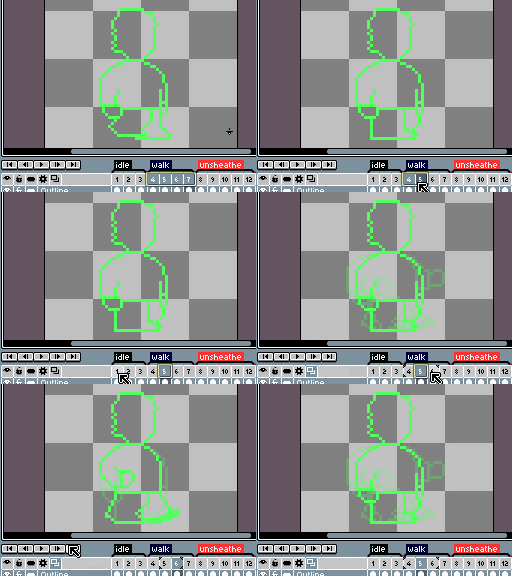
洋葱皮(Onion Skin)会把前后相邻的帧以半透明影子叠在当前画面上,让你看到:
- 上一帧画到哪了(防止这一帧画出界)
- 下一帧要往哪走(参考动作方向)
- 相邻两帧之间的差异(检查动幅是否合适)
这是逐帧动画能不能画顺的决定性工具——不开洋葱皮画动画,等同于蒙着眼开车,靠感觉走。
怎么开启
桌面版
| 方式 | 操作 |
|---|---|
| 快捷键 | 按 F3 或 ;(分号键) |
| 时间轴工具栏 | 点那个看起来像"几层叠起来的方块"的图标 |
| 菜单 | View → Show → Onion Skin |
安卓端
在时间轴面板或画布设置里找到洋葱皮开关。
三种显示模式
Aseprite 的洋葱皮比 Piskel 等轻量工具做得更精细——有三种显示模式:
1. 红蓝描边模式(Red/Blue)
- 前一帧:半透明红色描边
- 后一帧:半透明蓝色描边
- 当前帧:正常显示
这是默认模式。红色 = 过去,蓝色 = 未来——一眼区分"前后来源"。画人物动作时最推荐,因为人体轮廓清晰可辨。
2. 灰度模式(Grayscale)
- 所有前后帧都显示为灰色半透明
- 没有颜色干扰
适合画形状渐变、颜色替换等不需要看具体轮廓的场景——比如一张图从左慢慢被另一张图盖住,或角色的颜色过渡动画。
3. 融合模式(Merged)
- 前后帧以正常颜色显示(但更淡)
- 不区分先后
适合多图层、颜色丰富的复杂动画。但注意:颜色混在一起可能看不清轮廓。
调整显示帧数量
洋葱皮默认显示前后各 2 帧。在 Edit → Preferences → Editor → Onion Skin 里可以调:
| 场景 | 前帧数 | 后帧数 | 原因 |
|---|---|---|---|
| 小动作(呼吸、眨眼) | 1 | 1 | 动作幅度小,1 帧参照够用 |
| 常规动作(走路、跑步) | 2 | 2 | 默认值,适合 90% 场景 |
| 大动作(跳跃、挥剑) | 3~4 | 2~3 | 动作快,需要更多前后参照确认轨迹 |
使用纪律
画细节时关掉
洋葱皮的半透明影子会干扰你看清当前帧的像素细节。正确节奏是:
- 开洋葱皮对位(确认这一帧该挪多少位置)
- 关掉洋葱皮画细节(看清每一格像素)
- 再打开洋葱皮检查整体动幅
只让部分图层参与
Aseprite 可以设置哪些图层显示洋葱皮、哪些不显示——如果你有一个静态的背景图层,它在每帧都一样,就没必要让它出现在洋葱皮里干扰视线。只让变化的图层参与(角色本体、角色阴影等)。
透明度太高没用
如果洋葱皮的半透明度太高(比如 80%),前后帧和当前帧叠在一起看不清谁是谁。建议透明度设为 30~50%,既能看到轮廓又不混淆。