第一次做动画|从静态像素图到逐帧动画
准备工作
在开始动画之前,先确认两件事:
- 你的画布上已经有一张静态像素图(不管多简单,哪怕是一个小球)
- 时间轴面板可见——桌面版按 Tab 切换时间轴显示/隐藏,安卓端在画板下方
三个基本概念
| 名词 | 是什么 | 类比 |
|---|---|---|
| 帧(Frame) | 动画里的一张静止画面 | 翻页动画的一页 |
| 图层(Layer) | 同一帧里叠放的几层画面 | 前景/角色/背景分层画 |
| 标签(Tag) | 给一段连续帧起的名字 | 一段动作叫"走路",另一段叫"攻击" |
同一个文件里可以放多段动画,用标签分组。
用弹跳小球练手
弹跳小球是最经典的逐帧动画入门练习——只有位置和形变两个变量,节奏好控制。
步骤
- 在第 1 帧画一个绿色小球(8×8 或 16×16 都行),放在画布偏上位置
- 复制当前帧:时间轴里右键当前帧 → Copy Frame(或选中帧后按快捷键)
- 在新复制出的第 2 帧,把小球稍微往下挪 4~6 格
- 继续复制帧、挪位置、加形变(落地帧压扁、弹起帧拉长)
- 画 4~6 帧后回到第 1 帧的位置,形成循环
- 按播放按钮(或桌面版 Enter)预览动画
挤压拉伸(动画第一课)
弹跳小球如果只是上下挪位置,看起来会像一块木头在飘。加上挤压拉伸(Squash & Stretch) 立刻就有弹性了:
- 小球落地那帧压扁(比如原来 8×8 → 10×6),横向变宽、纵向变窄
- 弹起那帧拉长(6×10),纵向变长、横向变窄
- 中间帧保持正常比例(8×8)
- 挤压时注意总体积不变——压扁就变宽,否则会像果冻融化
这是所有逐帧动画的骨架:位置变化 + 形变 + 节奏。
洋葱皮对位
画第 2 帧之前先打开洋葱皮(Onion Skin):
- 桌面版:点时间轴工具栏的洋葱皮图标,或按 F3 /
;键 - 安卓端:在时间轴面板里找到洋葱皮开关
洋葱皮会把前后相邻帧以半透明影子叠在当前画面上。建议:
- 刚打开时默认前后各 2 帧,够用
- 动作幅度小(比如角色呼吸)就减少到各 1 帧
- 动作快(比如快速攻击)可以增加到各 3~4 帧
- 画细节时关掉洋葱皮——影子会干扰你看清当前帧的像素
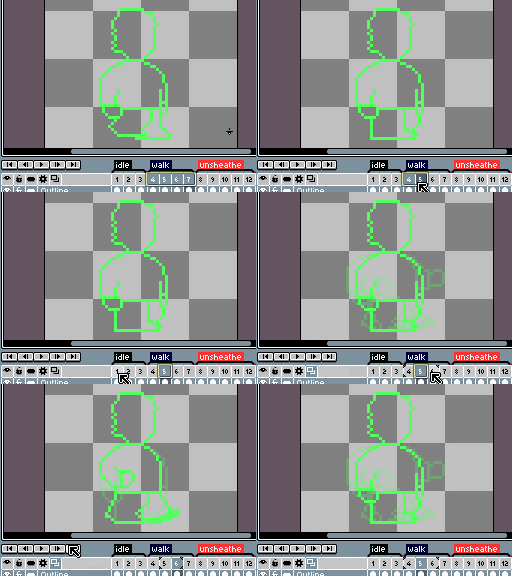
播放方式
在时间轴面板里可以设置每段帧的播放模式:
| 方向 | 效果 | 适合 |
|---|---|---|
| 正向循环 | 1→2→3→1 循环 | 走路、跑步等循环动作 |
| 反向倒放 | 3→2→1 循环 | 倒放素材 |
| 乒乓往复 | 1→2→3→2→1 循环 | 呼吸、光标闪烁等往复动作 |
乒乓模式最省帧——只画半个动作,回程自动补上。待机呼吸、水面波纹、角色晃头这类往复动作都可以用它。
练习路线
按这个顺序练,每一步都有完整产出:
- 弹跳小球(4~6 帧)——理解"位置变化 + 形变"就是动画
- 待机呼吸(2~4 帧,乒乓播放)——用最少的帧表现"活着的感觉"
- 走路循环(6~8 帧)——经典练习,洋葱皮在这里从"可选"变成"必开"