Alpha 透明度通道|让像素画"透气"的关键
Alpha 通道是什么
Alpha(α)是 RGBA 里的第四个值,代表这个像素的不透明度:
| Alpha 值 | 含义 |
|---|---|
| 255 | 完全不透明 |
| 128 | 半透明 |
| 0 | 完全透明(看不到这个像素) |
Aseprite 默认新建的画布背景就是透明的(棋盘格显示),这是它和普通绘图软件最实用的差异之一——你画完一个角色,背景自动透明,可以直接贴到游戏场景里,不需要再抠图。
透明 vs 棋盘格
Aseprite 里的棋盘格显示不是真实像素——它只是"这个位置是透明的"的视觉提示。
- 导出 PNG 时,棋盘格不会被导出——透明区域就是真的透明
- 导出 GIF 时,GIF 格式只支持"完全透明或完全不透明"(没有半透明),Aseprite 会把 Alpha < 128 的像素变成完全透明
- 导出 JPG 时,JPG 不支持透明通道——Aseprite 会用白色填充透明区域(或你指定的背景色)
调色板条目自带 Alpha(Indexed 模式)
在 Indexed 模式下,每一格调色板条目也可以设置自己的 Alpha 值。这意味着:
- 同一个索引色,可以设置"半透明蓝色"(Alpha=128)来画发光效果
- 调色板里可以把某些色格设成透明——这些索引指向的像素就是透明区域
- 这比 RGBA 模式的优势是:半透明度也能随调色板统一改——把某格从 Alpha=0 改成 Alpha=200,整张图所有用到这格的像素一起变半透明
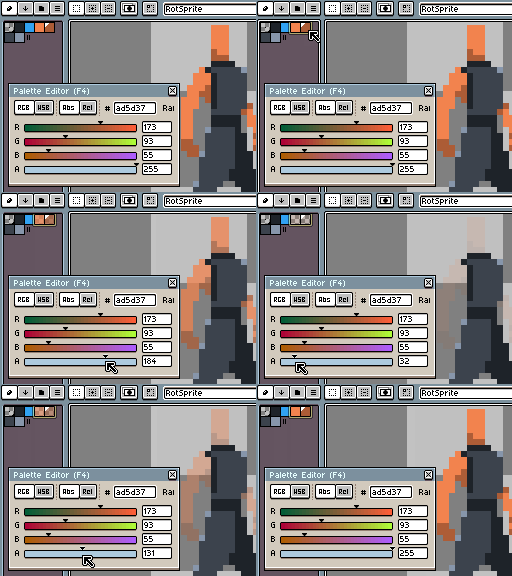
什么时候需要半透明像素
1. 发光效果
魔法光球、激光轨迹、角色身体的光效——这些用 Alpha=128~200 的半透明像素画在独立图层上,游戏引擎里会自动叠加出柔化效果。
2. 运动模糊
角色快速移动的帧,在身后画几格半透明的残影像素,视觉上有速度感。
3. 游戏 UI 的半透明层
血量条、状态效果图标、冷却计时——用半透明层叠在游戏画面上,既能看清 UI 又不遮挡太多游戏内容。
半透明的注意事项
- GIF 不支持半透明——导出 GIF 时所有半透明像素要么变成全透明要么变成不透明,取决于 Alpha 值是否过 128 的分界线。需要半透明效果的动图只能导出成 PNG 序列或 Sprite Sheet
- 导出 Sprite Sheet 时 Alpha 保留——游戏引擎自己处理半透明叠加
- 不要把背景设成纯色后再要透明——如果你在 Aseprite 里手动把背景涂成白色/黑色/其他颜色,导出时那些区域就是真的有颜色的像素了,不会自动变透明